
“客厅刷视频流畅到飞起,卧室却连网页都打不开”“卫生间一进去就断网,厨房 WiFi 信号满格却加载失败”—— 不少人家里都有这样的 WiFi 烦恼。明明路由器就在客厅,可一到房间角落、阳台、卫生间,信号就变得断断续续,甚至直接断连。很多人以为是路由器 “性能不行”,盲目花钱换高端设备,却不知道问题根源往往出在 “设置没调对”。其实,只要调整路由器的 “频段设置” 和 “信道设置” 这 2 个关键参数,再配合简单的摆放技巧,就能让普通路由器实现全屋 WiFi 无死角覆盖,网速还能再提 30%。
“客厅刷视频流畅到飞起,卧室却连网页都打不开”“卫生间一进去就断网,厨房 WiFi 信号满格却加载失败”—— 不少人家里都有这样的 WiFi 烦恼。明明路由器就在客厅,可一到房间角落、阳台、卫生间,信号就变得断断续续,甚至直接断连。很多人以为是路由器 “性能不行”,盲目花钱换高端设备,却不知道问题根源往往出在 “设置没调对”。其实,只要调整路由器的 “频段设置” 和 “信道设置” 这 2 个关键参数,再配合简单的摆放技巧,就能让普通路由器实现全屋 WiFi 无死角覆盖,网速还能再提 30%。
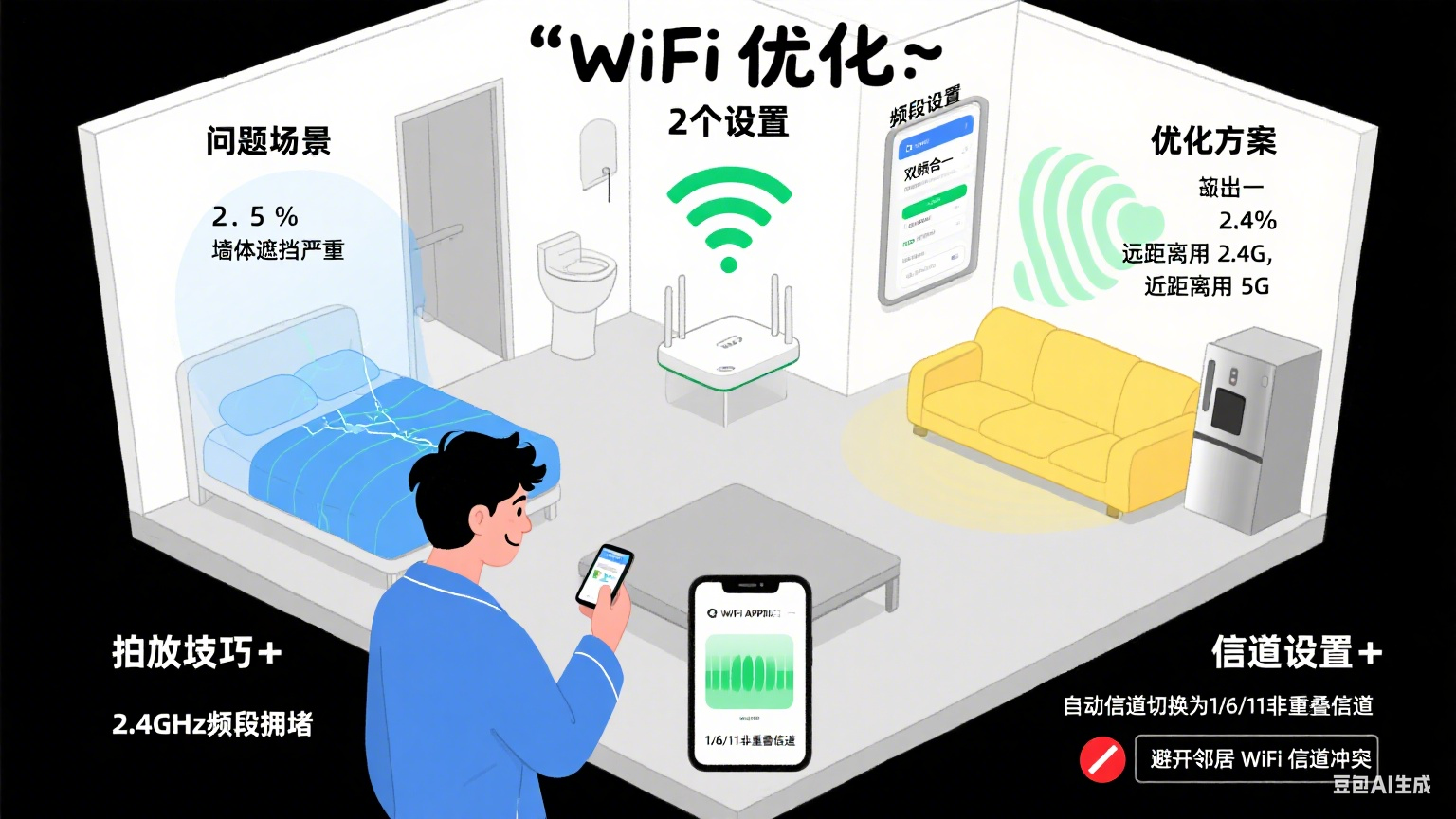
很多人不知道,现在的路由器大多支持 “2.4GHz” 和 “5GHz” 两个频段,但默认设置下可能只开启了单频段,或者设备没选对频段,导致信号差、网速慢。这两个频段的特性完全不同,合理搭配使用,才能兼顾 “覆盖范围” 和 “传输速度”。
先搞懂两个频段的核心差异:2.4GHz 频段的优势是 “覆盖范围广、穿墙能力强”,信号能轻松穿透 2-3 堵墙,适合卧室、卫生间、阳台等远离路由器的区域,但缺点是 “传输速度慢、易受干扰”—— 最高速率通常在 300Mbps 左右,而且周围的蓝牙设备、微波炉、邻居家的路由器都可能用这个频段,容易出现信号拥堵,导致网速波动;5GHz 频段则相反,优势是 “传输速度快、干扰少”,最高速率能达到 1200Mbps 以上(是 2.4GHz 的 4 倍),适合客厅、书房等靠近路由器的区域,看 4K 视频、玩网游不会卡顿,但缺点是 “覆盖范围小、穿墙能力弱”,穿过 1 堵墙信号就会明显衰减,2 堵墙后可能直接断连。
很多家庭的问题就在于:所有设备都连在 2.4GHz 频段上,导致频段拥堵;或者只开了 5GHz 频段,远离路由器的区域信号差。正确的做法是开启 “双频段并发” 功能,让两个频段同时工作,再根据设备位置和用途选择对应频段。
操作步骤很简单(以常见的 TP-Link、华为、小米路由器为例):
打开手机或电脑浏览器,在地址栏输入路由器背面的 “管理 IP”(通常是 192.168.1.1 或 192.168.0.1),输入管理员账号密码登录后台(首次登录可在说明书找到默认账号);
在后台找到 “WiFi 设置” 或 “无线设置” 选项,勾选 “2.4GHz WiFi” 和 “5GHz WiFi”,分别设置两个频段的 WiFi 名称(建议名称区分开,比如 “XX 家_WiFi_2.4G” 和 “XX 家_WiFi_5G”),设置相同的密码(方便设备自动切换);
开启 “双频段并发” 或 “智能双频” 功能(部分路由器叫 “频段融合”,开启后会自动为设备分配频段,但建议手动区分名称,方便精准选择)。
客厅的智能电视、游戏主机、笔记本电脑,优先连接 5GHz 频段,享受高速网络,看 4K 视频不缓冲、玩网游延迟低;
卧室的手机、阳台的智能晾衣架、卫生间的智能音箱,连接 2.4GHz 频段,即使距离远、隔了墙,也能保持稳定连接;
注意:老旧设备(如 2018 年前的手机、部分智能家电)可能不支持 5GHz 频段,只能连接 2.4GHz,无需强行切换。
实测案例:某用户家 120㎡户型,路由器在客厅,之前只开 2.4GHz 频段,卧室网速只有 50Mbps,看视频经常卡顿;开启双频段后,卧室连 2.4GHz 网速稳定在 120Mbps,客厅连 5GHz 网速达到 300Mbps,全屋无死角流畅使用。
即使开启了双频段,有些用户还是会发现:2.4GHz 频段网速依然慢,5GHz 频段偶尔也会卡顿。这是因为 “信道拥堵”—— 同一个频段下有多个信道(类似道路的车道),如果邻居家的路由器都用同一个信道,就会像多条车道挤在一起,导致信号干扰、网速下降。尤其是 2.4GHz 频段,只有 13 个信道,且相邻信道会互相干扰,实际可用的 “无干扰信道” 只有 1、6、11 这 3 个;5GHz 频段信道更多(通常有 36、40、44、48 等),但也可能因邻居使用而拥堵。
解决办法就是手动选择 “最优信道”,通过路由器后台查看各信道的干扰情况,选择干扰最少的信道使用,网速能直接提升 20%-50%。
操作步骤(不同品牌路由器操作类似):
登录路由器管理后台,进入 “WiFi 设置”,找到 “信道选择” 选项(2.4GHz 和 5GHz 频段需分别设置);
先设置 2.4GHz 频段:默认设置通常是 “自动选择信道”,但自动选择可能会选到干扰多的信道,建议手动切换到 “1、6、11” 中的一个。如何判断哪个信道最优?部分路由器(如华为、小米)会在后台显示 “信道干扰程度”,绿色表示干扰少,红色表示干扰多;如果没有显示,可下载 “WiFi 分析仪” APP(安卓用户可用,iOS 用户可在 App Store 搜索类似工具),打开后能看到周围所有路由器的信道使用情况,选择使用人数最少的信道(比如周围 10 个路由器都用 1 和 6 信道,就选 11 信道);
再设置 5GHz 频段:5GHz 频段的信道分为 “低频段(36-64)” 和 “高频段(149-165)”,低频段穿墙能力略强,高频段干扰更少。同样通过 “WiFi 分析仪” 查看,选择干扰最少的信道(比如 36、40、149 等),注意:部分老旧路由器不支持 5GHz 高频段,需根据路由器型号选择。
特别提醒:2.4GHz 频段一定要避开 “非 1、6、11” 的信道(如 2、3、4、5、7 等),这些信道会与 1、6、11 信道重叠,干扰更严重;5GHz 频段尽量选择 “149 以上” 的高频段,因为很多邻居可能只使用低频段,高频段干扰更少。
实测效果:某用户住在高层小区,之前 2.4GHz 频段用 6 信道,周围有 8 个路由器也用 6 信道,网速只有 80Mbps;切换到 11 信道后,干扰减少,网速提升到 180Mbps,卡顿问题彻底解决;5GHz 频段切换到 149 信道后,之前隔 1 堵墙就断连,现在能稳定连接,网速保持在 300Mbps 以上。
调整完频段和信道,路由器的摆放位置也会直接影响信号覆盖 —— 很多人把路由器放在角落、柜子里,或者靠近金属、电器,都会遮挡、干扰信号,白白浪费性能。掌握 3 个摆放技巧,能让信号覆盖范围扩大 20%。
路由器的信号是 “球形扩散” 的,放在全屋中心位置(如客厅沙发旁的茶几上),信号能均匀覆盖各个房间,避免某个方向距离过远;同时要放在高处(如书架中层、电视柜上),避免放在地面或低矮的柜子里 —— 地面有墙体、家具遮挡,信号会被削弱,高处无遮挡,信号传播更顺畅。比如把路由器放在客厅电视柜上(高度 1.2 米左右),比放在地面上,卧室的信号强度能提升 15%。
金属会屏蔽 WiFi 信号,路由器周围 1 米内不要放金属家具(如金属书架、冰箱)、金属装饰画;同时要远离高功率电器,比如微波炉(工作时会产生 2.4GHz 频段的干扰信号)、空调外机、电磁炉,这些电器工作时会干扰 WiFi 信号,导致网速波动。比如路由器原来放在微波炉旁边,做饭时网速从 200Mbps 降到 50Mbps,移开 1 米后,网速恢复稳定。
很多路由器有 2-4 根天线,天线方向会影响信号传播方向:垂直放置的天线,信号主要向水平方向传播(适合覆盖同一楼层的房间);水平放置的天线,信号主要向垂直方向传播(适合覆盖上下楼层)。如果是单层户型,建议将天线 “一半垂直、一半水平” 摆放(比如 2 根天线,1 根垂直、1 根水平;4 根天线,2 根垂直、2 根水平),这样能让信号在水平方向均匀覆盖,减少角落的信号死角;如果是多层户型,可将 1-2 根天线水平放置,增强上下楼层的信号覆盖。
常见问题解答:老路由器也能优化吗?信号仍差怎么办?
有些用户担心:自己的路由器用了 3-5 年,是不是调了设置也没用?其实只要路由器支持双频段(2018 年后购买的路由器基本都支持),调整频段和信道后,信号和网速都会有明显改善。如果是 2018 年前的单频段路由器(只支持 2.4GHz),建议优先调整信道(选择 1、6、11),再配合摆放技巧,也能缓解信号差的问题,暂时不用急着换设备。
如果调整完设置和摆放后,某些角落(如卫生间、阳台)信号仍差,可考虑 “低成本增强方案”:
方案 1:加装 “WiFi 信号放大器”(价格 50-100 元),插在信号较弱区域的插座上,通过无线连接路由器,放大信号,覆盖死角;
方案 2:使用 “电力猫”(价格 100-200 元),将一只插在路由器旁的插座上,通过网线连接路由器,另一只插在信号死角的插座上,即可输出 WiFi 信号,适合墙体厚、放大器无法穿透的户型;
方案 3:如果预算充足(300 元以上),可更换 “Mesh 分布式路由器”,通过多台路由器组网,实现全屋无缝漫游,信号覆盖无死角,适合 150㎡以上的大户型。
记住:WiFi 信号的核心是 “合理利用频段 + 避开干扰 + 优化传播路径”,不是 “设备越贵越好”。先调设置、再摆对位置,最后根据需求考虑增强方案,才能用最少的成本,实现全屋 WiFi 无死角覆盖,让每个角落都能流畅上网。
版权声明:本文为 “联成科技技术有限公司” 原创文章,转载请附上原文出处链接及本声明;