亲爱的读者们,当你坐在电脑前,期待享受那熟悉的音乐、电影或是游戏声音,却发现扬声器悄无声息,是不是觉得有些困扰?别担心,今天我们就来一起探讨这个常见的问题——电脑扬声器正常但没有声音,找出症结所在,并给出应对策略,让我们深入了解一下这个小问题的可能原因以及解决步骤。
排查步骤
基本检查:
驱动程序更新:
音频驱动可能已经过时,尝试更新到最新版本,在设备管理器中找到“声音、视频和游戏控制器”,右键选择更新驱动。
系统声音设置:
检查系统声音设置,确保扬声器被选为默认输出设备,在控制面板的“声音”选项中,查看扬声器是否被设为“扬声器”或“耳机”。
硬件检查:
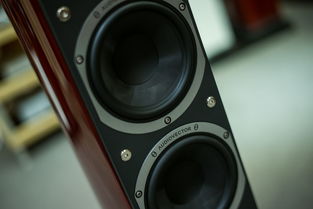
如果是内置扬声器,轻轻拨动扬声器插孔,看看是否有物理问题,如果外接扬声器,尝试更换一根线缆,看是否能解决问题。
系统还原或重装:
如果以上方法都无法解决问题,可能是系统问题,在安全模式下启动电脑(按F8键),尝试进行系统还原或考虑重新安装操作系统。
实例分析
记得有一次,一位用户的小米笔记本遇到这个问题,经过一系列检查后发现,是因为驱动程序过期导致的,他按照上述步骤更新了驱动,问题就迎刃而解了,这提醒我们,定期更新驱动是非常重要的。
实用建议
备份数据: 在进行任何操作之前,记得先备份重要文件,以防万一。
专业帮助: 如果你还是无法解决,不妨寻求专业人士的帮助,如电脑维修中心或在线技术支持。
防病毒扫描: 病毒或恶意软件也可能干扰扬声器工作,定期进行防病毒扫描是明智之举。
深入探索
了解电脑扬声器的问题并不仅仅停留在解决表面,它其实还可能反映出硬件老化、系统设置不当等深层次问题,如果你对电脑硬件和系统有更深入的了解,那么这将是一次提升自我技术知识的好机会。
当电脑扬声器正常但没有声音时,我们不应过于慌张,而是冷静地逐个排查,了解问题所在,就是找到解决方案的第一步,希望这篇文章能帮助你快速解决电脑扬声器的困扰,让美妙的音乐再次回响在你的生活里,如果你还有其他电脑问题,欢迎继续提问,我们共同学习,共同进步!
版权声明:本文为 “联成科技技术有限公司” 原创文章,转载请附上原文出处链接及本声明;